◄ آموزش نصب زبان فارسی بر روی ویندوز XP
1) روی منوی استارت کلیک کنید و Control Panel را انتخاب کنید.

2) پس از باز شدن پنجره Control Panel (کنترل پنل) چنانچه در حالت Picke a Category هستید، بر روی گزینه Date, Time, Language and Regional Options کلیک کنید.

و در پنجره بعدی بر روی گزینه Regional and Language Options کلیک نمائید تا پنجره مربوط به تنظیمات زبان ویندوز باز گردد.

و چنانچه پس از باز شدن پنجره Control Panel (کنترل پنل) چنانچه در حالت Classic View هستید، بر روی گزینه Regional and Language Options دابل کلیک کنید، تا پنجره مربوط به تنظیمات زبان ویندوز باز گردد.

که در نهایت پنجره جدیدی به نام Regional and Language Options (گزینه های منطقه ای و زبانی) باز می شود.
- سربرگ Regional Options : با استفاده از اين قسمت مي توانيد عملكرد و فرمت زباني سيستم خود را سفارشي سازي كنيد.
- سربرگ Languages : با استفاده از این قسمت می توانید براي چند زبانه كردن سيستم و چگونگی الویت آن ها بهره مند شوید.
- سربرگ Advanced : با استفاده از این قسمت می توانید از لیست زبان های موجود ویندوز، زبانی جدیدی را اضافه و یا حذف نمایید.

3) در پنجره Regional and Language Options بر روی سربرگ Languages کلیک کنید.

4) در پنجره باز شده، چنانچه در قسمت Supplemental language support تیک چک باکس گزینه Install files for complex script and right-to-left languages تیک خورده باشد! مستقیم به مرحله 5 برود.
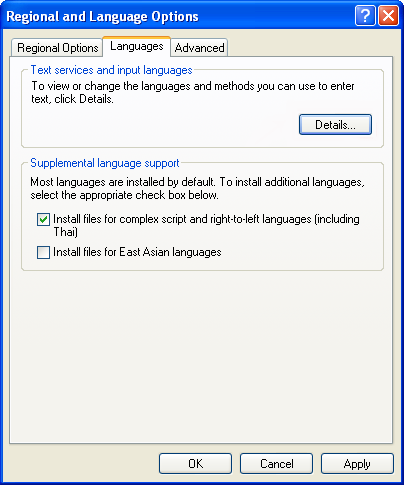
و چنانچه در قسمت Supplemental language support تیک چک باکس گزینه Install files for complex script and right-to-left languages تیک نخورده باشد!

زبان فارسی، آسیایی و دیگر زبان ها در ویندوز XP شما نصب نیست. که بایستی پیش از هر کاری، مراحل زیر را با دقت انجام دهید.
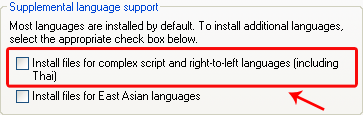
الف) ابتدا بایستی در قسمت Supplemental language support تیک چک باکس گزینه Install files for complex script and right-to-left languages تیک دار نمایید.
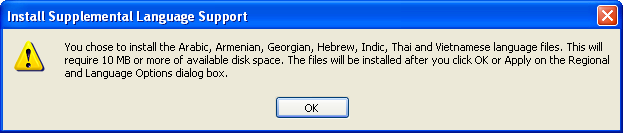
ب) پس از تیک دار کردن چک باکس، پیغامی مربوط به اجازه نصب سایر زبان ها صادر میشود، که شما بایستی OK را کلیک نمایید. و در پایین پنچره Regional and Language Options دکمه Apply را کلیک کنید.
ج) پس از آن ویندوز پیغامی مبنی بر درخواست CD ویندوز XP را به نمایش در می آورد. که بایستی شما ابتدا CD ویندوز XP را در سی دی درایو (CD-ROM) رایانه خود قرار داده و بر روی گزینه OK در پنجره کلیک کنید.
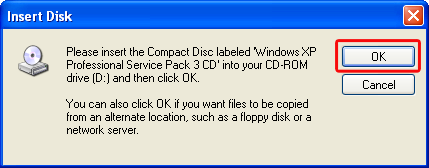
اگر مراحل را به درستی انجام داده باشید، خواهید دید که پس از گذشت چند ثانیه، بطور خودکار، فایل های مورد نیاز برای اعمال این تنظیمات، از روی CD بر روی رایانه شما کپی خواهد شد.
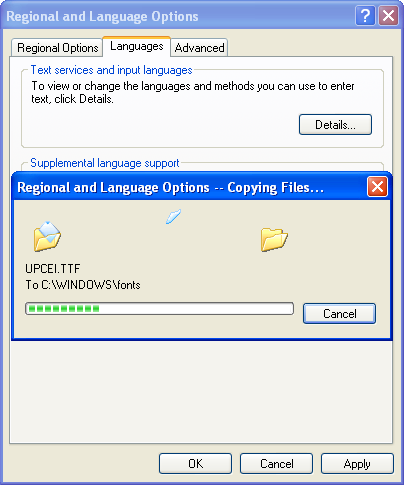
» تذکر : چنانچه مراحل بالا را به درستی انجام ندهید و یا اینکه CD ویندوز XP در سی دی درایو شما موجود نباشد، پیغام زیر را صادر میکند، که بایستی حتما CD ویندوز یا فایل ویندوز برای نصب فایل های مورد نظر، نیازمند می باشد.

د) پس از پایان نصب فایل ها، در پیغامی سیستم عامل از شما خواست میکند که ویندوز را از نو راه اندازی کند، که با کلیک کردن بر روی دکمه Yes موافقت کنید.
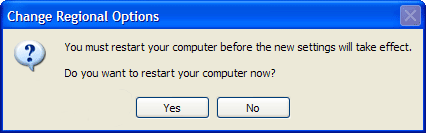
5) پس از بالا آمدن مجدد، دوباره وارد پنجره Control Panel شده و Language and Regional Options را باز کنید. در این پنجره وارد سربرگ Languages شده و این بار دکمه Details را کلیک کنید.
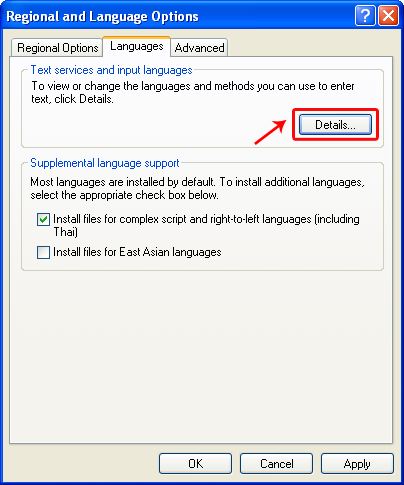
6) پس از این کار پنجره Text Services and Input Languages به نمایش در می آید.
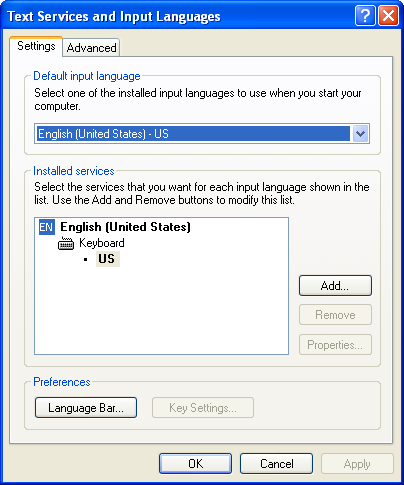
7) در این پنجره بر روی دکمه Add کلیک کنید.
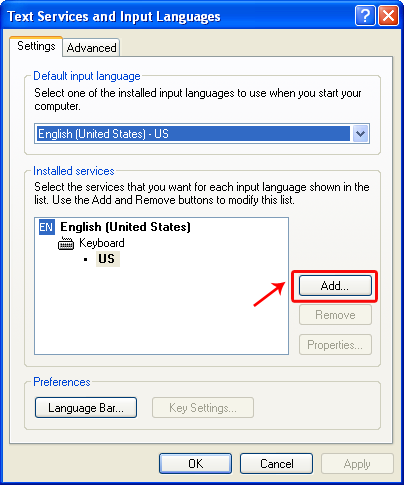
8) پنجره Add Input language به نمایش در می آید.
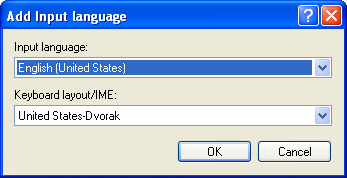
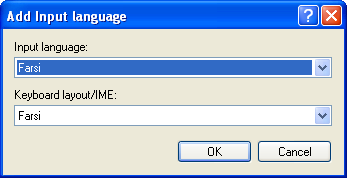
9) در پنجره Add Input language، بر روی منوی کشویی اول کلیک کنید و از لیست باز شده کلمه Farsi را انتخاب کنید. و در نهایت دکمه OK را کلیک کنید.
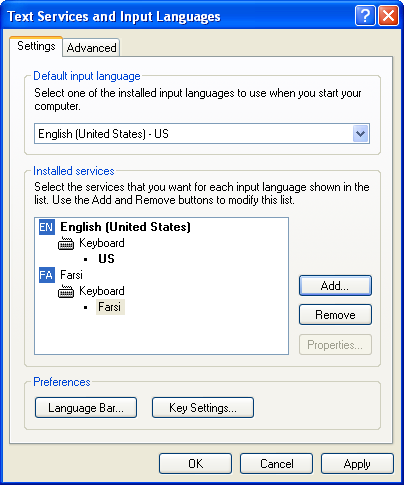
10) پس از آن در پنجره Text Services and Input Languages خواهید دید که زبان فارسی بعنوان، زبان جدید به لیست این پنجره اضافه می شود. و در نهایت برای تایید دکمه Apply و بعد OK را کلیک نمایید.
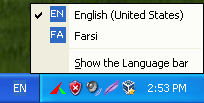
11) پس از اتمام مراحل، در پایین سمت راست صفحه و منو استارت، دکمه EN و FA فعال می شود. که در هر جایی که خواستید با استفاده از دکمه های Alt+Shift صفحه کلید می توانید بین زبان ها سوئیچ کنید و فارسی یا انگلیسی تایپ نمایید.
• تنظیمات بیشتر برای Language and Regional کارایی بالاتر، ویندوز XP
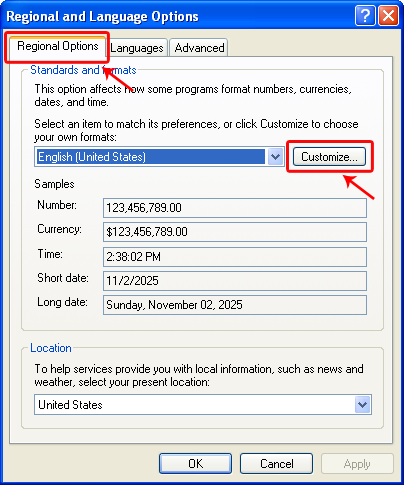
1) در پنجره Regional and Language Options و در سربرگ Regional Options رو دکمه Customize کلیک کنید.
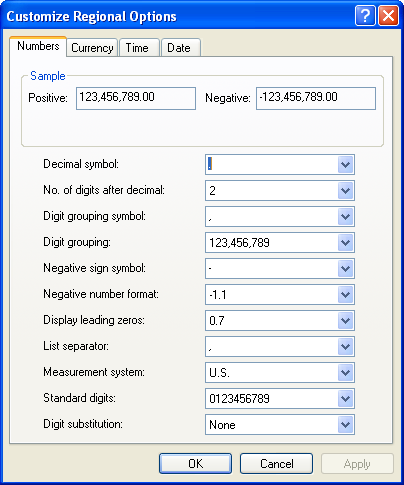
2) در پنجره Customize Regional Options به نمایش در می آید.
j
3) در پنجره Customize Regional Options، از قسمت Digit Substitution روی گزینه None کلیک کنید و سپس گزینه National را انتخاب کنید.
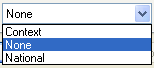
4) و در نهایت برای تایید دکمه Apply را کلیک کنید.
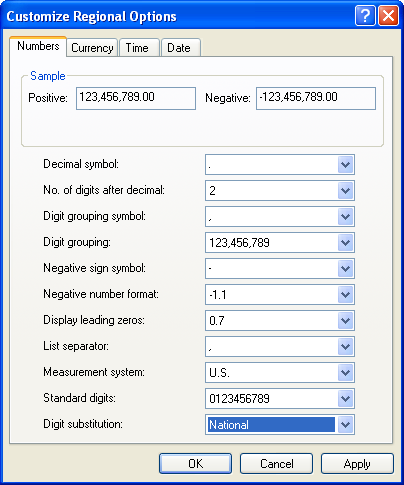
» تذکر : البته با استفاده از قسمت Standard digits و یکسیری تغییرات میتوانید، بجای اعداد انگلیسی از اعداد فارسی در کل محیط ویندوز استفاده نمایید، البته استفاده از اعداد فارسی در همه جا زیاد خوشایند نخواهد بود.
5) در پنجره Regional and Language Options و روی سربرگ Advanced کلیک کنید.
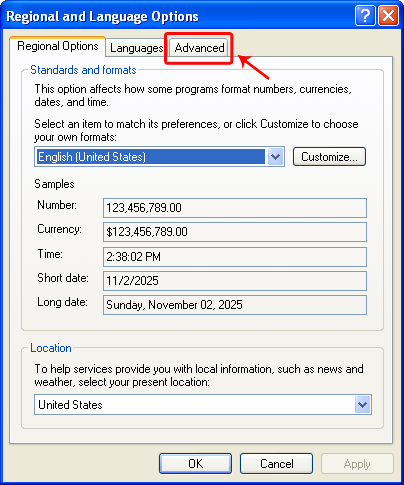
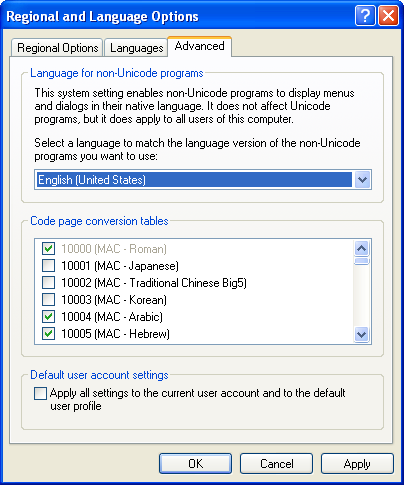
2) در پنجره Advanced را در منوی کشویی، به جای English گزینه Farsi را انتخاب کنید.
2) پس از انتخاب زبان Farsi، در آخر در بخش Default User account Settings تیک گزینه ...Apply all Settings to the Current را بزنید و در نهایت برای تایید دکمه Apply و بعد OK را کلیک کنید.
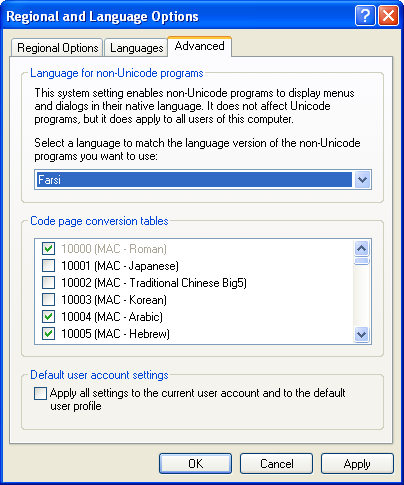
» تذکر : این کار به این دلیل است که زبان فارسی را بعنوان زبان پیش فرض در نظر گیرد و در هر حساب کاربری جدیدی که ایجاد میشود، این تغییرات اعمال گردد.
امیدوارم از این آموزش استفاده لازم را برده و راهنمای خوبی برای شما باشد.
 من مهدی غلامی میاندهی کارشناس نرم افزار کامپیوتر و دانشجوی کارشناسی ارشد هستم . امیدوارم لحظات خوبی را در این وبلاگ داشته باشید.